Tampilkan postingan dengan label tips and trik. Tampilkan semua postingan

Kamis, 20 September 2018

Macam-macam Tipe Jaringan (PAN,LAN,MAN,WAN)

Posted by Setiadyadi 06.36, under , | 1 comment


Secara umum jaringan komputer terdiri atas beberpa jenis, diantaranya adalah :

• Personal Area Network (PAN)

   Selama ini kita hanya mengetahui jenis jaringan LAN, MAN, dan WAN saja. padahal sebelum menuju jaringan dengan ruang lingkup yg semakin luas ada jenis jaringan yang disebut sebagai PAN atau singkatan dari Personal Area Network. merupakan jaringan komunikasi satu perangkat dengan perangkat lainnya dalam jarak yang sangat dekat. Misalnya antara komputer yang dihubungkan dengan Personal Digital Assistence (PDA) atau SmartPhone. 

   PAN dapat digunakan unuk berkomunikasi antara perangkat pribadi sendiri (komunikasi interpersonal), atau untuk menghubungkan ke tingkat jaringan yang lebih tinggi dan internet (uplink) dimana salah satu perangkat “master” mengambil peran sebagai router internet. Jarak PAN berkisar 1 sampai 10 meter (dalam ruangan, hubungan antara komputer dengan HP, PDA, dll.)


   Kegunaan dari Personal Area Network itu sendiri antara lain 
  1. Menghubungkan perangkat-perangkat komputer dengan perangkat lainnya seperti (Smartphone, speaker bluetooth, wireless earphone, printer dll). 
  2. Sebagai media komunikasi antara perangkat sendiri (pribadi) 

Baca Selanjutnya tentang PAN....

• Local Area Network (LAN)


   LAN merupakan suatu jaringan komputer yang hanya mencakup wilayah lokal dan mencakup area yang kecil, jaringan ini hanya bisa digunakan oleh orang-orang yang berada di area LAN saja. Atau dengan kata lain juga merupakan jaringan local yang digunakan oleh suatu organisasi untuk berbagi sumber daya (resource sharing) seperti printer dan file, LAN biasanya dibangun dan dikelola oleh Organisasi tersebut. 

   Teknologi LAN antara lain Ethernet, Token Ring dan FDDI.


Baca Selanjutnya tentang LAN...

Metropolitan Area Network (MAN)

   Metropolitan area Network atau disingkat MAN, pada dasarnya merupakan versi LAN yang berukuran lebih besar dan biasanya menggunkan teknologi yang sama dengan LAN. MAN dapat mencangkup kantor – kantor, perusahaan yang letaknya berdekatan atau juga sebuah kota dan di manfaatkan untuk keperluan pribadi (swasta) atau umum. 

MAN mampu menunjang data dan suara, bahkan dapat berhubungan dengan jaringan televisi kabel.
   Karena jaringan MAN berada di antara LAN dan WAN, maka jaringan MAN bertindak sebagai jembatan di antara keduanya. Oleh karena itu teknologi yang digunakan oleh jaringan MAN adalah teknologi yang di adopsi dari jaringan LAN dan WAN. 


Baca selengkapnya tentang MAN...

Wide Area Network (WAN)
  Wide Area Network atau disingkat WAN, jangkauannya mencangkup daerah geofrafis yang terjadinya komunikasi diantara dua perangkat yang terpisah jarak yang sangat jauh. WAN menginterkoneksikan beberapa LAN yang kemudian menyediakan akses ke computer-komputer atau file server pada lokasi lain. Beberapa teknologi WAN antara lain adalah modem, ISDN, IDL, frame relay, T1, E1, T3, E3 and sonnet.
   Disebut juga jaringan yang memiliki jarak yang sangat luas, karena radiusnya mencakup sebuah negara dan benua. WAN menggunakan sarana fasilitas transmisi seperti telepon, kabel bawah laut ataupun satelit.


Baca selengkapnya tentang WAN...

Rabu, 11 April 2018

cara menghitung IP dengan bilangan Biner

Posted by Setiadyadi 17.43, under , | 16 comments

Cara mengonversi angka yang biasa terdapat pada IP Address menjadi bilangan biner dengan manual sekaligus menghihitung ip broadcast dan IP Network pada suatu IP address yang diketahui, akan saya paparkan di sini:
Cara mengonversi Bilangan bulat ke dalam Bil. Biner
Sebelumnya apakah anda sudah benar benar mengerti tentang apa itu bilangan biner, jika belum saya akan jelaskan terlebih dahulu.
Bilangan biner adalah bilangan yang hanya terdiri dari angka 0 dan 1, bilangan ini merupakan dasar dari semua sistem bilangan berbasis digital. Sistem ini juga dapat kita sebut dengan istilah bit, atau Binary Digit.

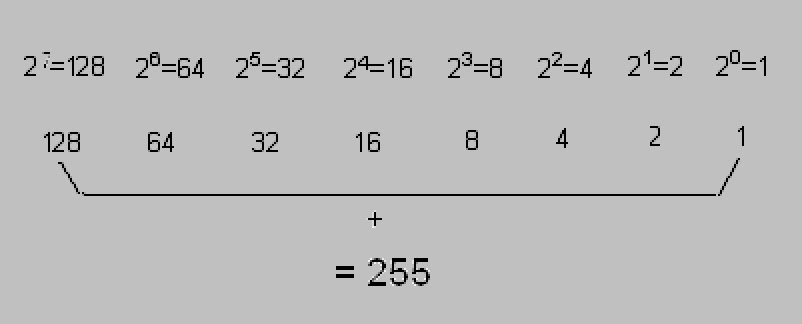
Pertama kita harus memahami, sebuah rumus dasar untuk mengetahui berapakah angka biner yang tepat dari sebuah angka yang kita ketahui, yaitu dengan menerapkan dasar bilangan 2 x pangkat meningkat, mulai dari pangkat 0 sampai pangkat 7.
Untuk menentukan rangkaian bil. binernya kita kalkulasi dari hasil perpangkatan tersebut.
jadi, kurang lebihnya sepeti di atas atu sebenarnya bisa juga dengan menggunakan kalkulator dengan hanya memasukan angka dan menekan tombol bin, tapi alangkah lebih baiknya jika kita bisa menghitungnya sendiri, bukan begitu?
Sekarang kita telah siap untuk menghitung IP Address.
IP yang akan diteliti : 148.58.178.30 dengan Subnet Mask : 255.255.240.0
IP Adress 148.58.178.30 10010100.00111010.10110010.00011110
Subnet Mask 255.255.240.0 11111111.11111111.11110000.00000000
Hasil yang didapat dari perhitungan subnet mask adalah networkID, hostID dan jumlah host dalam 1 network, broadcasted maka didapat :

Network Addr 148.58.176.0 10010100.00111010.10110000.00000000
Broadcast Addr 148.58.191.255 10010100.00111010.10111111.11111111

Cara mendapatkan network address : lihat hasil biner IP address dan subnet mask, abaikan semua nilai 1 pada subnetmask, focus pada yg bernilai 0 dan ganti semua nilai IP address dengan nilai subnetmask yang bernilai 0, sehingga didapat nilai network 10010100.00111010.10110000.00000000 (atau 148.58.176.0 setelah di decimalkan)
Cara mendapatkan broadcast address : lihat hasil biner IP address dan subnet mask, focus pada subnetmask, balikkan semua nilai subnetmask dr 1 menjadi 0 maupun 0 menjadi 1.sehingga didapat 00000000.00000000.00001111.11111111.hasilnya :
IP Adress 148.58.178.30 : 10010100.00111010.10110010.00011110
Subnet Mask : 00000000.00000000.00001111.11111111

Abaikan semua nilai 0 pada subnetmask, fokus pada nilai 1. ganti nilai IP address dengan nilai 1 pada subnet mask! Dan didapat :
10010100.00111010.10111111.11111111
Atau bila di desimalkan nilainya 148.58.191.255

Kamis, 15 Maret 2018

Management Bandwidth ( membagi bandwidth )

Posted by Setiadyadi 02.29, under , | 1 comment

Masalah koneksi yang kerap kali terjadi pada warnet atau perkantoran yang baru saja di buka adalah karena akses internet satu komputer dengan komputer yang lain berbeda. Dikarenakan tidak adanya batasan pemakaian untuk masing masing komputer atau device lain seperti laptop, PDA, blackberry dan lainnya. Sehingga misalkan ada salah satu computer yang melakukan akses yang membutuhkan bandwith besar, semua bandwith yang tersedia ( misalkan kita berlangganan bandwith 512 Kbps) akan tersedot/terpakai oleh computer tersebut, sehingga apabila ada komputer atau device lain yang akan menggunakanm internet juga, layanan koneksi yang ia dapatkan akan terasa sangan minim/lambat di karenakan bandwidth yang tersedia sdudah terpakai full.d
Untuk mengatasi masalah tersebut kita bisa menggunakan alat untuk mengatur / membagi bandwidth, yang biasa kita kenal dengan sebutan “ management bandwidth “. Dengan management bandwith, apabila terdapat beberapa computer yang terkoneksi menjadi satu jaringan (misalakan berlangganan bandwith 512 Kbps, pada suatu waktu ada computer1 yang menggunakan internet, dan lainnya tidak ada pemakaian, maka Komputer1 yang sedang aktif internet tersebut akan mendapatkan bandwith maximal (512 Kbps) , lalu ada komputer2 yang memakai akses internet bersmaan dengan computer1, maka bandwith akan di bagi menjadi dua dengan sama rata (512/2 Kbps = @256 kbps), dan begitu juga untuk selanjutnya.
Disini saya akan mengulas langkah-langkah dalam pembagian bandwidth dengan menggunakan referensi dari Mikrotik OS yang agan2 sudah instal di PC.
contoh topologi
Ada beberapa cara yang bisa digunakan, salah satu nya dengan menandai paket dan membagi paket berdasarkan tanda (packet-mark) yang telah dibuat atau lebih lebih di sebut ” MANGLE”.
Mark all packets with packet-mark all
(Tandai semua paket dengan paket- Mark all)
Command:
/ip firewall mangle add chain=prerouting action=mark-packet new-packet-mark=all
passthrough=no


Setup two PCQ queue types – one for download and one for upload. dst-address is classifier for user’s download traffic, src-address for upload traffic
(Setup dua jenis pcq antrian - satu untuk download dan satu untuk upload. dst-address adalah classifier untuk lalu lintas download pengguna, src-address untuk upload traffic)
Disini saya asumsikan pembagian bandwidth, 64 kbps untuk download dan 32 kbps untuk upload.
Command:
/queue type add name="PCQ_download" kind=pcq pcq-rate=64000 pcq-classifier=dst-address
/queue type add name="PCQ_upload" kind=pcq pcq-rate=32000 pcq-classifier=src-address
Finally, two queue rules are required, one for download and one for upload.
(Terakhir, dua aturan antrian yang diperlukan, satu untuk download dan satu untuk upload)
Command:
/queue tree add parent=global-in queue=PCQ_download packet-mark=all
/queue tree add parent=global-out queue=PCQ_upload packet-mark=all

Selasa, 30 Januari 2018

Flooding

Posted by Setiadyadi 22.54, under , | 2 comments

Dalam perbincangan mengenai masalah – masalah yang sering terdapat di dalam jaringan, kita mungkin pernah mendengar istilah flooding. Memang kata itu cukup membuat kita kesal apabila kita yang mengalaminya.

Apakah flooding itu?,
Flooding dalam lingkup jaringan Komputer adalah sebuah situasi dimana terdapat ip yang membuat jalur bandwidth yang kita miliki terbanjiri atau penuh sehingga proses pengiriman field atau data menjadi sangat terganggu dan sering kita bilang dengan “Lemot”. Ketika kita berinternet,, internet yang kita akses akan sangat terasa lambatnya dan membuat kita seringkali kesal. koneksipun sering putus-putus dan bahkan time out (putus sama sekali).


Biasanya untuk melihat apakah kita mendapati masalah flooding itu sedang terjadi pada jaringan kita atau tidak. Cara tersimple adalah dengan melihat Led pada Ethernet port yang terdapat pada PC/Hub/Router yang kita miliki. apabila setelah di sambungkan dengan kabel Led tersebut menyala-redup (nge-blink) dengan cepat, besar kemungkinan memang sedang terdapat flooding pada koneksi di port tersebut. Solusi untuk lebih meyakinkan, apakah sumber flooding dari port tersebut atau bukan, kita buka MRTG (grafik traffic bandwidth), kita lihat traffic pada jaringan yang kita miliki. setelah termonitoring , kita coba lepas / cabut RJ45 pada port yang sebelumnya kita curigai terjangkit flooding. Sambil kita lihat pada MRTG, apabila setelah di cabut kondisi bandwidth pada jaringah kita normal kembali, berarti mamang sumber flooding dari port tersebut.

Mungkin untuk saat ini begitulah informasi yang dapat saya share kepada agan agan sekalian. Semoga bermanfaat :D

Kamis, 07 Juli 2011

Mozila Firefox 5 Beta

Posted by Setiadyadi 00.26, under ,, | 2 comments


Bagi kamu kamu yang selalu up to date dengan gadget serta aplikasi dunia maya, jangan sampai kelewat dengan aplikasi browser ini. Mozila Firefox adalah browser yang sangat banyak di gunakan, bahkan hampir seluruh komputer yag dapat terkoneksi dengan jaringan internet pasti memiliki aplikasi Browser ini. Sekarang sudah dirilis versi terbaru dari mozila forefox yaitu Mozila Fiefox v.5 beta.

Walaupun statusnya masi Beta tapi kualitas dan fitur yang sudah lebih baik akan menjadikan browser ini pas dan cocok sekali untuk aktifitas anda sehari hari.
Berikut ini 10 Fitur baru untuk Firefox 5

1. Pin situs ke taskbar Anda hanya seperti Internet Explorer
2. Lihat link yang populer untuk situs yang Anda kunjungi
3. Melacak mesin pencari dengan warna-kode bar pencarian
4. Sinkronisasi akan lebih mudah
5. Lebih baik pengaya update
6. Tidak ada lagi rumah tombol
7. Akan ada PDF viewer dan MP3 player
8. Log in ke sebuah website dengan beberapa account pada saat yang sama
9. Sosial yang lebih baik berbagi
10. Indikator untuk upload file pelacakan

Dengan keunggulan di atas, slah satu yang membuat saya tertarik adalah point 8, dimana tertera bahwa kita bisa login ke sebuah website dengan akun yang berbeda beda. contohnya saya memiliki 3 akun Facebook, maka dalam satu browser kita bisa login ke3 akun facebook kita secara bersaam, tidak seperti yang sekarang harus menggunakan browser lain (yang berbeda) agar dapat login dengan account yang berbeda. jadi apa salahnya kalau kita coba :)
so, jika anda ingin mencobanya, download mozila Firefox 5 beta di sini.

Sekian dulu yang bisa saya share dikesempatan kali ini.
kritik dan saran yang membangun selalu saya nantikan :)

Minggu, 06 Februari 2011

Blok notifikasi Facebook ke email

Posted by Setiadyadi 20.47, under | 2 comments

Cara menghentikan notifikasi facebook yang masuk pada akun email.

Wahai kamu kamu para facebookers, Sering kali kita jengkel karena pada saat kita akan melihat email masuk, semuanya terganggu dengan notifikasi dari akun facebook yang begitu banyak sehingga kita sulit menemukan email yang mungkin saja kita nanti nanti ataupun juga email yang harus segera kita baca dan kita balas.
Agar tidak terdapat masalah seperti itu, salah satu solusinya adalah dengan mem-blok pemberitahuan dari akun facebook yang masuk pada akun email kita. Mungkin banyak yang sudah mengetahui langkah- langkahnya, tapi di sini saya hanya ingin berbagi pengalaman dengan masalah yang di sebutkan diatas.
Caranya adalah sebagai berikut :

• Login kea kun facebook kamu ;
• Pilih menu setting ► account setting
• Pilih tab “Notification”
• Lalu hilangkan semua tanda checked (cetang) pada baris yang sejajar dengan email.


• Lalu tekan save change button di layer paling bawah.

Maka, notifikasi dari akun facebook yang kamu miliki tidak akan masuk ke kotak masuk email kamu. Sehingga tidak ada kesulitan lagi dalam membaca dan membalas email yang kita terima.
Semoga bermanfaat. :D

Selasa, 25 Januari 2011

Smadav terbaru ver. 8.4 2011

Posted by Setiadyadi 17.34, under | No comments

Smadav adalah salah satu anti virus local yang banyak digunakan oleh pengguna computer, selain gratis anti virus ini juga dapat bersinkronisasi dengan antivirus yang lainnya dengan baik sehingga membuat proteksi pada Komputer anda sangat terjamin.

setelah berhasil meluncurkan Smadav anti virus ver.8.3 tahun 2010, baru ini smadav meluncurkan smadav anti virus versi terbaru yaitu Smadav ver.8.4 keluaran 2011. Dengan mengupdate smadav yang kita punya, maka proteksi pada komputer kitapun akan semakin baik dan dengan mengupdate smadav dengan versi terbaru dapat melindungi Komputer anda dari jenis virus yang baru pula. Walaupun terdapat smadav yang berbayar, tetapi smadav versi gratis tidak kalah unggul. Kenapa smadav versi terbaru ini di rokomendasikan sebagai anti virus local terbaik, berikut beberapa alasannya :

• Gratis
• Teknologi SmaRTP, SmaRT-Protection
• Teknologi Smad-Behavior
• Senjata Manual sangat mudah digunakan
• Teknologi Smad-Lock
• Update terbaru di setiap Revisi
• Scanner pintar (Intelligence)
• Cleaner Dokumen Terinfeksi
• Pembersihan & perbaikan (1500 value) Registry
• Portable dan support OS Windows 2000/XP/Vista/7

Maka dari itu, tidak ada salahnya kalau kita mencoba menggunakan smadav untuk memproteksi keamanan Komputer kita dari virus – virus yang menyebalkan. :D
Untuk men-download smadav versi terbaru, klik disini.
Semoga bermanfaat.

Jumat, 30 Juli 2010

menangani ponsel terkena air

Posted by Setiadyadi 20.33, under | No comments


JIKA Anda mengalami sebuah peristiwa sial yaitu ponsel kebasahan atau terendam kedalam mesin cuci, maka Anda tidak perlu panik. Mungkin dapat mengikuti beberapa langkah dibawah ini:

1. Ambil handuk kering dan keringkan ponsel Anda. Jika ponsel berbentuk flip, maka Anda harus membukanya dan mengeringkan layar juga tombol tombol ponsel dengan handuk kering.

2. Lepaskan baterai dan gunakan handuk tersebut untuk mengeringkannya jika masih ada air di dalamnya

3. Tunggu kira-kira satu jam, kemudian letakkan kembali baterai ke posisi semula dalam ponsel Anda, dan berharap ponsel dapat hidup kembali. Namun jika tidak bisa juga, maka baterai sebaiknya dilepas, agar tidak merusak komponen ponsel yang lainnya.

4. Diamkan ponsel hingga hari berikutnya. Kemudian pada sore hari, bentangkan handuk di permukaan yang datar di halaman depan atau belakang rumah. Kemudian taruhlan ponsel di atasnya, berikut baterainya, untuk dikeringkan. Ketika hari sudah gelap, bawalah ponsel masuk ke rumah. Anda dapat mengulangi langkah ini dalam waktu sekitar lima hari.

5. Setelah beberapa hari pengeringan dengan sinar matahari, kemudian Anda dapat menggunakan blow dryer dengan panas yang rendah, dan menempatkannya sekitar 3 inch dari baterai ponsel. Anda dapat melakukannya sekitar 30 menit.

6. Kemudian letakkan baterai ponsel kembali ke ponsel, lalu coba nyalakan. Jika Anda melihat cahaya dari tombol-tombol ponsel Anda, bukan dari layar, maka hal ini adalah pertanda baik. Hal ini berarti ponsel masih dapat berjalan.

7. Cobalah untuk menekan nomor telepon seperti biasanya, walaupun dalam kondisi layar gelap. Jika terdapat nada panggilan, berarti layar Anda akan kembali suatu saat. Namun, jika tidak, maka Anda dapat mengeringkan ponsel Anda seperti langkah sebelumnya.

8. Jika ponsel Anda tidak ada perubahan dalam dua minggu, Anda mungkin harus membeli ponsel baru. Bagaimanapun, Anda dapat menunggu dan mengeringkannya kembali sesuai langkah di atas berulang kali, terlebih jika ponsel terendam dalam waktu lama, maka akan dibutuhkan waktu lama pula untuk pengeringannya.

sumber : adsense-charmins.blogspot.com

tips agar flashdisk tidak cepat rusak

Posted by Setiadyadi 20.22, under | No comments


Ini dia 10 tips dari saya agar dapat merawat agar flashdisk agar tidak cepat rusak:

1.Jangan sampai terkena air
jika hal ini sering terulang maka flashdisk yg kita colokkan ke pc atau laptop kita akan tidak terbaca di kommputer kita alias "your device is not recognized"

2.Seringlah lakukan virus scan atau mengecek virus
keberadaan virus pada flashdisk memang dapat memperlambat pembacaan data flashdisk kita oleh komputer.rutinlah untuk menscan atau menghapus virus apabila virus terdeteksi oleh antivirus

3.jauhkan flashdisk dari benda benda yg bermedan magnet kuat
ini dapat menggangu jalannya pembacaan data dan juga dapat merusak flashdisk secara perlahan

4.Akhiri dengan eject atau stop apabila hendak mencabut flashdisk
hal ini kita lakukan agar data yg telah kita edit ataupun kita save tidak hilanh

5.Meminimalisir proses hapus menghapus

6.jauhkan dari tempat yg panas

7.Tutup flashdisk dengan penutup flashdisk
agar flashdisk kamu terbebas dari kotoran yg dapat mengakibatkan data kita tidak terbaaca

8.Hindari flashdisk kamu dari benturan yg keras
hal ini fatal karena pengalaman saya ketika flashdisk saya jatuh dari tangga,flashdisk saya langsung tidak terdeteksi oleh komputer alias rusak

9.Jangan sering sering memformat flashdisk
ini dapat mengurangi jumlah batasan hapus tulis

10.Defraglah flashdisk minimal seminggu sekali
supaya struktur data kita yg tersimpan di flashdisk dapat tertata dengan rapi dan tidak berserakan

4 situs web yang bisa digunakan sebagai ‘pengganti’ Photoshop.

Posted by Setiadyadi 19.54, under | No comments


Untuk keperluan olah gambar, tak selalu harus menggunakan piranti lunak ala Photoshop. Berikut adalah 4 situs web yang bisa digunakan sebagai ‘pengganti’ Photoshop.

Aplikasi Photoshop dar Adobe sudah jadi sinonim dengan kegiatan mengolah gambar. Saking identiknya, sebuah gambar yang dimanipulasi secara digital kerap disebut ‘photoshopped’ alias ‘sudah di-photoshop’.
Photoshop mungkin piranti lunak yang paling kaya kemampuan dalam hal ini. Namun, sesungguhnya, Photoshop bukan satu-satunya piranti lunak yang bisa digunakan untuk mengolah gambar.
Sekadar menyebut saja, ada piranti lunak alternatif seperti TheGimp alias GNU Image Manipulation Program. Piranti lunak Open Source ini juga punya kemampuan yang cukup lengkap.

Ada juga piranti lunak bernama Paint .NET yang awalnya dikembangkan sebagai alternatif terhadap Microsoft Paint atau Paintbrush. Paint .NET belakangan mewujud sebagai piranti lunak yang cukup handal.

Berkat perkembangan teknologi web, situs web pun bisa digunakan untuk mengolah gambar. Hanya berbekal browser dan koneksi internet, kegiatan ‘photoshopping’ pun bisa berlangsung.

Berikut adalah 4 situs alternatif yang bisa digunakan untuk utak-atik gambar di internet:

Pixlr
Sudah meraih popularitas sejak 2008, Pixlr hingga kini masih jadi situs olah gambar yang paling handal di internet. Hal yang paling menyodok mata adalah tampilannya yang mirip Photoshop.
Pixlr seakan-akan software Photoshop versi lawas yang bisa diakses lewat browser. Fitur yang paling menarik dari aplikasi web ini adalah adanya dukungan pada Layer
Situs ini layak jadi pilihan utama bagi mereka yang membutuhkan olah gambar online. Selain gambar dari hardisk, Pixlr bisa menarik gambar dari alamat web.
Akses di Pixlr.com: http://www.pixlr.com

Photoshop.com

Tak adil rasanya memajang situs web alternatif Photoshop tanpa menyebut fakta Photoshop memiliki situs bernama Photoshop.com.
Di situs itu pengguna bisa mengunggah dan mengelola koleksi foto dan gambarnya. Selain itu, tentunya ada kemampuan menyunting.
Fiturnya memang minim dan lebih berguna untuk melakukan modifikasi sederhana pada gambar seperti mengatur warna dan memberi efek tertentu. Ada juga kemampuan menambahkan dekorasi ala kartun pada gambar.
Untuk bisa menggunakan fitur di situsnya, pengguna harus terlebih dahulu mendaftar sebagai anggota. Selain keanggotaan, hambatan lainnya adalah menu ke penyuntingan foto tidak langsung bisa diakses dari halaman depan situs.
Akses di Photoshop.com bagian Online Tools: https://www.photoshop.com/tools/ria?wf=organize

Phixr
Kemampuannya mungkin tak seperti Pixlr, namun Phixr bisa jadi alternatif yang cukup enak untuk pengolahan gambar sederhana di web. Phixr memang lebih bersifat santai dan senang-senang dibandingkan Pixlr yang lebih terkesan serius.
Kebanyakan operasi yang dilakukan di Phixr menuntut pengguna untuk terlebih dahulu memilih area yang jadi sasaran, baru kemudian memilih efek yang diinginkan.
Satu hal yang menarik, pengguna bisa menyedot gambar dari akun Facebook-nya untuk diolah di Phixr. Selain itu ada juga pilihan akses ke layanan penyimpanan gambar lain, mulai dari Flick hingga PhotoBucket.
Akses di Phixr.com: http://www.phixr.com

DrPic
Satu lagi pengolah gambar yang bisa jadi pilihan adalah DrPic. Kesederhanaan DrPic mungkin bisa jadi faktor yang cukup unggul bagi layanan ini karena itu membuatnya relatif lebih cepat diakses.
Fitur yang cukup menarik adalah efek seperti Raised Frame atau Polaroid yang bisa secara otomatis mengolah sebuah gambar menjadi bentuk yang lebih manis untuk dipajang di web.

DrPic mengutamakan dirinya sebagai sebuah layanan untuk mengunggah foto dan penyimpanan hasil olahannya. Tak heran karena, pihak yang sama dengan pembuat DrPic juga menyediakan layanan pengubah ukuran foto sekaligus banyak (batch resize) dan hosting gambar.
Akses di DrPic.com: http://www.drpic.com/


sumber : adsense-charmins.blogspot.com

Selasa, 20 Juli 2010

Topologi jaringan

Posted by Setiadyadi 19.31, under , | No comments

Topologi jaringan

Dari Wikipedia


Berbagai topologi jaringan
Topologi jaringan adalah, hal yang menjelaskan hubungan geometris antara unsur-unsur dasar penyusun jaringan, yaitu node, link, dan station. Topologi jaringan dapat dibagi menjadi 5 kategori utama seperti di bawah ini.
Setiap jenis topologi di atas masing-masing memiliki kelebihan dan kekurangan. Pemilihan topologi jaringan didasarkan pada skala jaringan, biaya, tujuan, dan pengguna.

Jumat, 21 Agustus 2009

istilah - istilah dalam jaringan

Posted by Setiadyadi 18.03, under , | No comments

Jaringan : jaringan (network) adalah kumpulan dua atau lebih sistem komputer yang terhubung. Terdapat banyak jenis jaringan komputer:

Local-Area Network (LAN): komputer yang terhubung berada pada tempat yang berdekatan secara gografis (misalkan satu gedung).

Wide-Area Network (WAN): komputer yang terhubung berada pada tempat yang berjauhan dan dihubungkan dengan line telepon atau gelombang radio.

NIC : NIC (network interface card) adalah expansion board yang digunakan supaya komputer dapat dihubungkan dengan jaringan. Sebagian besar NIC dirancang untuk jaringan, protokol, dan media tertentu. NIC biasa disebut dengan LAN card (Local Area Network Card).

10/100baseT Cat5 : Jenis kabel jaringan yang mendukung frekwensi sampai 100 MHz dan kecepatan sampai 1000 Mbps.

Backbone : Backbone adalah saluran atau koneksi berkecepatan tinggi yang menjadi lintasan utama dalam sebuah jaringan. Bandwidth : Bandwidth menunjukan kapasitas dalam membawa informasi. Istilah ini dapat digunakan dalam banyak hal: Telepon, jaringan kabel, bus, sinyal frekuensi radio, dan monitor. Paling tepat, bandwidth diukur dengan putaran perdetik (cycles per second), atau hertz (Hz), yaitu perbedaan antara frekuensi terendah dan tertinggi yang dapat ditransmisikan. Tetapi juga sering digunakan ukuran bit per second (bps).

Topologi : pengaturan keterhubungan antar sistem komputer. Terdapat bermacam-macam topologi seperti bus, star, dan ring.

Protokol : protokol mendefinisikan sekelompok aturan dan sinyal yang digunakan oleh komputer pada jaringan untuk berkomunikasi. Protokol LAN yang paling populer adalah Ethernet. Protokol LAN lain yang banyak digunakan adalah IBM token-ring network.c. arsitektur: jaringan dapat diklasifikasikan ke dalam arsitektur peer-to-peer atau client/server.

Bridge : Bridge adalah peranti yang meneruskan lalu lintas antara segmen jaringan berdasar informasi pada lapisan data link. Segmen ini mempunyai alamat lapisan jaringan yang sama. Setiap jaringan seharusnya hanya mempunyai sebuah bridge utama.

Ethernet : Ethernet adalah protokol LAN yang dikembangkan oleh Xerox Corporation yang bekerjasama dengan DEC dan Intel pada tahun 1976. Ethernet menggunakan topologi bus atau star dan medukung transfer data sampai dengan 10 Mbps. Versi Ethernet yang lebih baru yang disebut 100Base-T (atau Fast Ethernet), mendukung transfer data sampai dengan 100 Mbps, dan versi terbarunya, Gigabit Ethernet, mendukung tranfer data sampai dengan 1 Gigabit per detik atau 1000 Mbps.

Fast Ethernet : Fast Ethernet seperti Ethernet biasa, namun dengan kecepatan transfer data yang lebih cepat, sampai dengan 100 mbps. Ethernet ini juga disebut 100BaseT.

Gateway : Istilah gateway merujuk kepada hardware atau software yang menjembatani dua aplikasi atau jaringan yang tidak kompatibel, sehingga data dapat ditransfer antar komputer yang berbeda-beda. Salah satu contoh penggunaan gateway adalah pada email, sehingga pertukaran email dapat dilakukan pada sistem yang berbeda.

DNS : DNS (domain name sistem) adalah sistem yang menerjemahkan domain Internet, seperti www.microsoft.com menjadi alamat Internet, yaitu serangkaian nomor yang terlihat seperti 101.232.12.5. Istilah DNS berhubungan dengan konvensi untuk penamaan host pada Internet dan cara penangan nama-nama tersebut.

Backup : Salinan dari sebuah file yang dibuat untuk memastikan bahwa jika file orisinal rusak atau dihancurkan, maka yang hilang akan diminimalkan dan kebanyakan tidak semua data bisa diperbaiki. Secara khusus, backup dibuat dalam interval reguler, yang disimpan di media yang dapat dipindahkan, misalnya disk Zip, dan diletakkan di lokasi yang terpisah dari komputer.

GPS : GPS (Global Positioning System ) adalah sistem navigasi menggunakan 24 satelit MEO (medium earth orbit atau middle earth orbit) yang mengelilingi bumi dan penerima-penerima di bumi. Satelit mengorbit pada ketinggian sekitar 12.000 mil di atas bumi dan mampu mengelilingi bumi dua kali dalam 24 jam. Satelit GPS secara kontinu mengirimkan sinyal radio digital yang mengandung data lokasi satelit dan waktu pada penerima yang berhubungan. Satelit GPS dilengkapi dengan jam atom dengan ketepatan satu per satu juta detik. Berdasar informasi ini, stasiun penerima mengetahui berapa lama waktu yang digunakan untuk mengirim sinyal sampai ke penerima di bumi. Semakin lama waktu yang digunakan untuk sampai ke penerima, semakin jauh posisi satelit dari stasiun penerima. dengan mengetahui posisi satelit, penerima mengetahui bahwa satelit terletak pada posisi tertentu pada permukaan bola imaginer yang berpusat pada satelit. Dengan menggunakan tiga satelit, GPS dapat menghitung lintang dan bujur penerima berdasar perpotongan ketiga bola imaginer. Dengan menggunakan empat satelit, dapat juga ditentukan ketinggian. GPS dikembangkan dan dioperasikan oleh Departemen Pertahanan Amerika. GPS, asalnya dikenal dengan NAVSTAR (Navigation System with Timing and Ranging). Sebelum untuk keperluan yang lebih luas, GPS digunakan untuk menyediakan kemampuan navigasi sepanjang waktu dan dalam segala cuaca untuk militer darat, laut, dan angkatan udara. Disamping untuk navigasi dan penentuan posisi geografik, GPS dapat juga digunakan di antaranya untuk pemetaan, kehutanan, eksplorasi mineral, manajemen habitat liar, dan pengawasan perpindahan penduduk.

RJ-45 : RJ-45 (Registered Jack-45) adalah konektor delapan kabel yang biasanya digunakan untuk menghubungkan komputer ke sebuah local-area network (LAN), khususnya Ethernets. Konektor RJ-45 mirip dengan konektor RJ-11 yang digunakan dalam koneksi telepon, tetapi lebih besar.

Server : Suatu unit yang berfungsi untuk menyimpan informasi dan untuk mengelola suatu jaringan komputer.komputer server akan melayani seluruh client atau worstation yang terhubung ke jaringannya.

TCP/IP : TCP/IP Transmission Control Protokol adalah dua buah protokol yang dikembangkan oleh militer AS yang memungkinkan komputer pada jaringan dapat saling berhubungan. IP digunakan untuk memindahkan paket data antarsimpul. TCP dugunakan untuk memverifikasi pengiriman dari client ke server. TCP/IP adalah dasar internet dan dapat ditemukan pada semua system operasi modern, seperti Unix dan Windows.

Host : Host adalah sistem komputer yang diakses oleh pengguna yang bekerja pada lokasi yang jauh. Biasanya, istilah ini digunakan jika ada dua sistem komputer yang terhubung dengan modem dan saluran telepon. Sistem mengandung data yang disebut host, sedang sitem yang digunakan untuk mengases dari jarak jauh disebut remote terminal. Istilah host juga digunakan untuk menyebut komputer yang terhubung dengan jaringan TCP/IP, termasuk Internet. Setiap host mempunyai alamat IP yang unik. Selain itu, istilah host juga merujuk pada penyediaan infrastruktur layanan komputer. Sebagai contoh, banyak perusahaan yang menjadi host Web server, yang berarti bahwa perusahaan tersebut menyediakan hardware, software, dan saluran komunikasi yang dibutuhkan oleh server, tetapi isi server (data) dikendalikan oleh pihak lain. ISP (Internet Service Provider) : ISP (Internet service provider) adalah penyedia layanan Internet. Sebagian besar ISP mempunyai jaringan server (mail, berita, Web), router, modem yang dihubungkan dengan koneksi “backbone” Internet yang permanen dan berkecepatan tinggi. Pelanggan ISP dapat mendapatkan koneksi Internet dengan modem dan telepon. Untuk mengakses Internet pelanggan ISP harus melakukan dial ke jaringan dengan menekan nomor telepon tertentu milik ISP.

Internet : Internet adalah jaringan global yang menghubungkan jutaan komputer. Sejak 1999 Internet telah memiliki 200 juta pemakai di seluruh dunia, dan jumlah ini meningkat cepat. Lebih dari 100 negara terhubung dengan Internet untuk menukar data, berita, dan informasi lainnya. Setiap komputer yang terhubung dengan Internet disebut host.

ISDN : ISDN (Integrated Services Digital Network) adalah standard komunikasi internasional untuk pengiriman suara, video dan data melalui line telepon digital atau telepon kawat biasa. ISDN mempunyai kecepatan transfer data 64 Kbps. Sebagian besar saluran ISDN ditawarkan oleh perusahaan telepon yang memungkinkan dua saluran, yang disebut kanal B (B channel). Satu line dapat digunakan untuk suara dan yang lain untuk data lain dan keduanya mempunyai kecepatan transfer 128 Kbps. Versi awal ISDN menggunakan transmisi baseband. Versi lain ISDN, yaitu B-ISDN, menggunakan transmisi broadband dan dapat mendukung transmisi data dengan kecepatan 1,5 Mbps.

Contacts : Orang yang berkomunikasi dengan Anda di dalam Windows Messenger. Agar ditambahkan ke daftar Windows Messenger Contact, Anda mesti memiliki suatu rekening Passport. Selain itu, Anda perlu menginstal Windows Messenger dan dihubungkan ke Internet untuk berkomunikasi.

Cookie : Kepingan data kecil yang disimpan pada komputer Anda oleh situs Web. Cookie mengaktifkan situs Web untuk mengenali kedatangan kembali para pengunjung dan mengizinkan mereka untuk menyimpan setting masing-masing, seperti nama logon, password, dan setting halaman yang lazim.

Protocol (protokol) : Bahasa atau prosedur hubungan yang digunakan oleh satu sistem komputer dengan sistem lainnya sehingga antara keduanya dapat saling berhububngan. Untuk dapat berkomunikasi. Kedua system harus menggunakan protokol yang sama. PPP (Point To Point Protocol) : Protokol TCP/IP yang memungkinkan hubungan antara host dengan jaringan dan antara router dengan router atau dapat pula digunakan untuk hubungan serial antara 2 system.

Repeater : Suatu perangkat yang dipasang di titik-titik tertentu dalam jaringan untuk memperbarui sinyal-sinyal yang di transmisikan agar mencapai kembali kekuatan dan bentuknya yang semula, guna memperpanjang jarak yang dapat di tempuh. Ini di perlukan karena sinyal-sinyal mengalami perlemahan dan perubahan bentuk selama transmisi.

Router : Suatu perangkat yang berfungsi menghubungkan suatu LAN ke suatu internetworking/WAN dan mengelola penyaluran lalu-lintas data di dalamnya. Routing : Proses dari penentuan sebuah path yang di pakai untuk mengirim data ke tujuan tertentu.

Topologi : Dalam jaringan komputer topologi adalah bentuk pengaturan keterhubungan antar sistem komputer. terdapat bermacam-macam topologi seperti bus, star, ring.

UTP : UTP (Unshielded Twisted Pair) adalah jenis kabel yang terdiri dari dua kawat tak terbungkus yang berpilin. Kabel UTP banyak digunakan pada local-area networks (LANs) dan sambungan telepon karena harganya lebih murah. Kabel UTP tidak sebaik kabel koaksial dan serat optik dalam hal penyediaan banwidth dan ketahanan terhadap interferensi.

VLAN : VLAN (virtual local-area network) adalah jaringan komputer yang seakan terhubung menggunakan kabel yang sama meskipun mungkin secara fisik berada pada bagian LAN yang lain. VLAN dikonfigurasi melalui software dan tidak hardware, yang membuatnya sangat fleksible.Salah satu keunggulan VLAN adalah jika sebuah komputer secara fisik dipindah ke lokasi lain, komputer tersebut tetap pada VLAN yang sama tanpa melakukan konfigurasi ulang hardware.

VPN : VPN (virtual private network) adalah koneksi internet pribadi yang aman dan terenkripsi untuk menjamin bahwa hanya pengguna yang berhak yang dapat mengaksesnya dan trasfer data yang dilakukan tidak dapat diganggu.

VSAT : VSAT (Very Small Aperture Terminal) stasiun bumi yang digunakan pada satelit komunikasi sinyal data, suara, dan video, kecuali pemancaran televisi. VSAT terdiri dari dua bagian: sebuah transceiver yang diletakkan ditempat terbuka sehingga dapat secara langsung menerima sinyal dari satelit dan sebuah piranti yang diletakkan dalam ruangan untuk menghubungkan transceiver dan piranti komunikasi pengguna akhir(end user), seperti PC.Transceiver menerima dan mengirim sinyal ke transponder satelit diluar angkasa. Satelit mengirimkan dan menerima sinyal dari komputer stasiun bumi yang berfungsi sebagai hub sistem. Setiap pengguna yang saling terhubung dengan stasiunhub melewati satelit, membentuk topologi bintang. hub mengendalikan semua operasi pada jaringan. Semua transmisi untuk komunikasi antar pengguna harus melewati stasiunhub yang meneruskannya ke satelit dan kepengguna VSAT yang lain. VSAT dapat mengirimkan data sampai dengan kecepatan 56 Kbps.

WAN : WAN wide area network adalah komputer yang terhubung berada pada tempat yang berjauhan dan hubungan dengan line telepon atau gelombang radio. Lihat juga LAN dan jaringan.

Wi-Fi : Wi-Fi Wireless Fidelity adalah nama dagang resmi untuk IEEE 802.11b yang dibuat oleh Wireless Ethernet Compatibility Aliance (WECA). Istilah Wi-Fi menggantikan 802.11b seperti halnya istilah Ethernet menggantikan IEEE 802.3. Produk yang disertifikasi oleh WECA sebagai Wi-Fi dapat beroperasi bersama meskipun dibuat oleh perusahaan yang berbeda.

Workstation : Pada jaringan komputer, workstation adalah komputer yang terhubung dengan sebuah local-area network (LAN).Istilah workstation juga digunakan untuk menyebut komputer yang digunakan untuk aplikasi teknik (CAD/CAM), desktop publishing, pengembangan software, dan aplikasi lainnya yang membutuhkan tingkat komputasi dan kemampuan grafis yang cukup tinggi.Workstation biasanya terdiri dari layar grafik yang besar dengan revolusi tinggi, RAM minimal 64 MB, dukungan jaringan built-in, dan graphical user interface.Sebagian besar workstation juga mempunyai piranti penyimpanan seperti disk drive, tetapi jenis workstation khusus, yang disebut diskless workstation, tidak mempunyai disk drive. Sistem operasi yang banyak digunakan untuk workstation adalah UNIX dan windows NT. Seperti halnya PC, sebagian besar workstation adalah komputer single user, Meski demikian, workstation pada dasarnya dihubungkan dengan local area network, meskipun dapat juga sebgian sistem yang berdiri sendiri stand alone.

File server : Sebuah komputer pada suatu jaringan yang menyediakan lokasi sentral untuk menyimpan file sehingga semua komputer lain pada jaringan bisa mengaksesnya. Pada umumnya, sebuah komputer yang bertindak sebagai file server mempunyai hard disk yang besar untuk menyimpan file dan beberapa jenis device backup, misalnya drive tape, untuk memastikan bahwa file tidak hilang atau dihancurkan.

File Transfer Protocol (FTP) : Suatu layanan Internet yang didesain secara spesifik untuk mentransfer file-file dari satu komputer pada Internet ke komputer lain. Server FTP di Internet bisa berisi sejumlah file besar, misalnya program atau gambar, yang dapat di-download para pemakai di Internet ke komputer mereka kapan pun mereka mau.

Firewall : Suatu device hardware atau program yang menolong mencegah akses yang tak berwenang ke sebuah komputer melalui koneksi jaringan. Firewall memantau dan menyaring paket-paket yang dikirimkan dan diterima, yang menyediakan rintangan di antara sebuah komputer atau suatu jaringan dan dunia luar.

First-party cookie : Cookie yang diletakkan pada komputer Anda oleh situs Web yang sedang Anda kunjungi. Lihat juga

third-party cookie.

Instant messaging : Cara berkomunikasi di Internet yang di dalamnya pesan-pesan teks dikirimkan dan diterima secara instan. Tak seperti e-mail, yang disimpan di dalam mail server dan bisa di-download serta dilihat oleh seorang penerima kapan saja, instant message mengharuskan Anda dihubungkan ke Internet dan di-logon ke server atau layanan instant messaging.

Institute of Electrical and Electronics Engineers, Inc. (IEEE)

Suatu organisasi profesional teknik yang mengembangkan standar-standar di bidang teknologi elektronika.

Kamis, 20 Agustus 2009

PROCESSOR

Posted by Setiadyadi 07.35, under , | No comments


Adalah merupakan chip tambahan yang dipasagkan pada processor utama (CPU) untuk membantunya menangani tugas yang lebih khusus, sesuai dengan kemampuan chip tambahan itu. Misalnya penambahan video coprocessor bisa mempercepat tayangan yang berbentuk gambar di layar anda.

Sejarah

Tiga perusahaan - Intel, Texas Instruments dan Garrett Udara Penelitian - dikembangkan microprocessors sekitar periode yang sama. Intel 4004 microprocessor umumnya diterima menjadi microprocessor pertama. Produk tersebut unveiled oleh perusahaan pada tahun 1971. Microprocessor yang datang sekitar tahun 1969 ketika sebuah perusahaan Jepang bernama kalkulator Busicom diperlukan pengembangan sirkuit kecil untuk mengontrol kalkulator yang dibuat oleh mereka.

Fitur-fitur

Microprocessors bekerja berdasarkan logika digital. Tiga komponen yang merupakan fitur utama dari microprocessor adalah serangkaian petunjuk digital, bandwidth tertentu dan clock speed yang mengukur jumlah instruksi microprocessor yang dapat dijalankan. Serangkaian mesin digital petunjuk yang diterima oleh microprocessor. Pada upacara ucapan alu, atau unit aritmatika logika, dari prosesor tidak serangkaian perhitungan berdasarkan instruksi yang diterima. Sebagai tambahan, unit perpindahan data dari satu memori lain dan memiliki kemampuan untuk melompat dari satu set instruksi lain.

Fungsi

The microprocessor fungsi melalui dua memori. Memori yang hanya dibaca atau ROM, adalah program dengan tetap set instruksi dan diprogram dengan tetap set byte. Yang lain adalah memori RAM, atau akses acak, memori. Jumlah byte di memori ini adalah variabel dan terus berlangsung untuk jangka pendek. Jika daya dimatikan dengan RAM adalah hendam keluar. ROM yang memiliki program kecil ini disebut dalam BIOS, atau dasar input output sistem. BIOS tes hardware di komputer ketika mulai. Kemudian mengambil program lain yang disebut ROM boot sektor. Boot sektor ini melaksanakan program rangkaian petunjuk yang membantu untuk memanfaatkan komputer secara efektif.

Pertimbangan

Komputer tidak hanya prosesor data. Microprocessors harus dapat digunakan untuk menjalankan instruksi dalam data, format audio dan video. Mereka harus mendukung berbagai efek multimedia. A 32-bit microprocessor adalah penting untuk mendukung multimedia perangkat lunak. Dengan datangnya dari internet, microprocessors harus memiliki kemampuan untuk mendukung virtual memori fisik dan memori. Mereka harus bisa bekerja dengan DSP atau digital sinyal prosesor untuk menangani audio video dan pemutaran format. Microprocessors cepat tidak memerlukan DSP.

Potensi

Dalam usia ini digital, ada beberapa gadget yang sangat tidak mengandung microprocessor. Advancements di kedokteran, ramalan cuaca, automobil, komunikasi, desain dan percobaan ilmiah adalah hasil pengembangan digital dengan gadget microprocessors. Otomasi sulit untuk manual adalah pekerjaan yang dimungkinkan karena microprocessor. Digital microprocessors logika yang telah menyebabkan lebih efisien dan cepat dalam semua aspek kehidupan. Potensi microprocessor gunakan karena itu besar sekali. Microprocessors memastikan ringan, tangan-diadakan mesin, imaging dan sistem komunikasi yang telah dan akan meningkatkan gaya hidup pada skala global.

Senin, 17 Agustus 2009

cara sederhana dalam membuat jaringan rumah..

Posted by Setiadyadi 00.44, under , | No comments

cara sederhana dalam membuat jaringan rumah..

ada dua pilihan untuk anda, apakah anda ingin membuat jaringan kabel (menggunakan kabel), atau dengan jaringan nirkabel (tanpa kabel). tentukan pilihan anda!!
setelah anda mendapatkan pilihan yang cocok, maka langkah selanjutnya adalah mengumpulkan bahan yang di perlukan..

misalkan anda memilih dengan menggunakan jaringan nirkbel. bahan-bahan yang di perlukan adalah:
  • 1 unit komputer lengkap..
  • 1 buah radio wirelless..
  • hotspot yang akan anda gunakan,, bisa dalam bentuk layanan prabayar(memasang link untuk pribadi) atau dengan mencuri dari hotspot yang ada dan tidak menggunakan securytas.. (anda pilih salah satu)
  • kabel jaringan (UTP)
  • rj 45
  • penguat sinyal, bisa berupa antena..
  • LAN card
  • apabila anda mempunyai Router Board anda akan lebih menghemat biaya, sehingga anda tidak perlu membeli radio, dan LAN card.. tapi anda pun harus menyediakan pig tail dan LTW sebagai penghubung Antara RB dengan komputer dan antena..
  • tool sheet..
  • saklar yang bisa di gunakan untuk menyalurkan PLN ke periperal
  • sitem operasi pada komputer yang akan di gunakan,, bisa memakai widows,, bisa pula memakai SO berbasis text seperti mikrotik dll, tapi di sini saya akan memakai SO windows Xp yang lumayan saya pahami..

langkah-langkah dalam pemasangan jaringannya,,:
  • sediakan bahan - bahan yang tadi di sebutkan di satu tempat, sehingga dalam pelaksanaan anda tidak perlu mondar mandir mengambil barang di tempat yang berbeda..
  • lalu buatlah kabel jaringan yang akan anda pergunakan,, dengan menyambungkan kabelk UTP dengan RJ45, dengan jenis stright...
  • pasang LAN card pada PC,apabila perlu lakukan penginstalan..
  • pasangkan penguat sinyal (antena) pada radio..
  • pasang adaptor radio juga kabel2 dari komputer ke PLN
  • lalu sekarang nyalakan komputer anda..
  • pasangak seutas kabel yang mengubungkan komputer dengan radio wirelles yang kita punya..
  • kita atur konfigurasi caranya klik star -> control panel -> network connection,, maka akan keluar tampilan local area connection..
  • pilih propertis -> internet protocol tcp/ip ->properties, maka akan mucul jendela..
  • masukan ip yang satu network dengan ip default radio.. misalkan ip default radio 192.168.2.1 & subnet mask 255.255.255.0, maka anda pasang pada konfigurasi tadi ip address anda isi saja dengan 192.169.2.2 dengan subnet mask yang sama.. -> ok
  • maka sekarang di pc kita masuk ke radio, caranya bisa dengan lewat web browser..
  • misalkan anda pilih mozila firefox..
  • masukan default address radio pada kotak isian alamat di web, biasanya default addrsess bisa anda temukan di belakang atau bagian bawah radio,,
  • setelah masuk ke radio,, setting semua hal yang di perlukan,, misalkan anda akan berperan sebagai client/pengguna saja, berarti anda atur modenya menjadi client..
  • apabila anda berkenan untuk mengganti ip address, silahkan masukan ip address yang anda inginkan..
  • apabila anda akan menggunakan fasilitas internet atau jaringan dari hostpot yang bisa di gunakan secara cuna-cuma, anda tinggal melakukan site survey, setelah muncul nama hostpot yang di tuju anda cukup meng-klik tabs connect saja..
  • untuk dapat masuk ke dalam jaringan hotspot tersebut, alamat ip dan subnet mask komputer kita pun harus di atur menjadi satu network, tidak satu network pun tak apa asalkan kita mempunyai WEP code dari Hotspot atau MAC code yang telah kita berikan ke hotspot(access point) .
  • akan tetapi, jika hostpot yang kita tuju menggunakan securytas,, anda harus tau dan menpunyai kode MAC addess atau anda mendaptkan Code WEP yang di berikan Pemilik Hostpot yang nantinya akan menjadi kunci bagi anda untuk dapat masuk ke jaringan tersebut..
  • apabila terjadi loss signal atau sinyal tida di dapatkan, lakukan pointing yaitu dengan cara menggeser posisi radio atau antena sehingga mendapatkan signal yang cukup..
selamat mencoba,, mohon maaf bila dalam tulisan ini banyak terdapat kesalahan,, saya hanya ingin menyalurkan apa sudah saya dapatkan di sekolah ke dalam bentuk tulisan agar bisa berguna untuk semua orang... amien..
kritik dan saran yang membangun selalu saya nantikan..